구글 서치콘솔 검색엔진등록 Google Search Console
검색엔진등록
* 구글 서치콘솔 Google Search Console
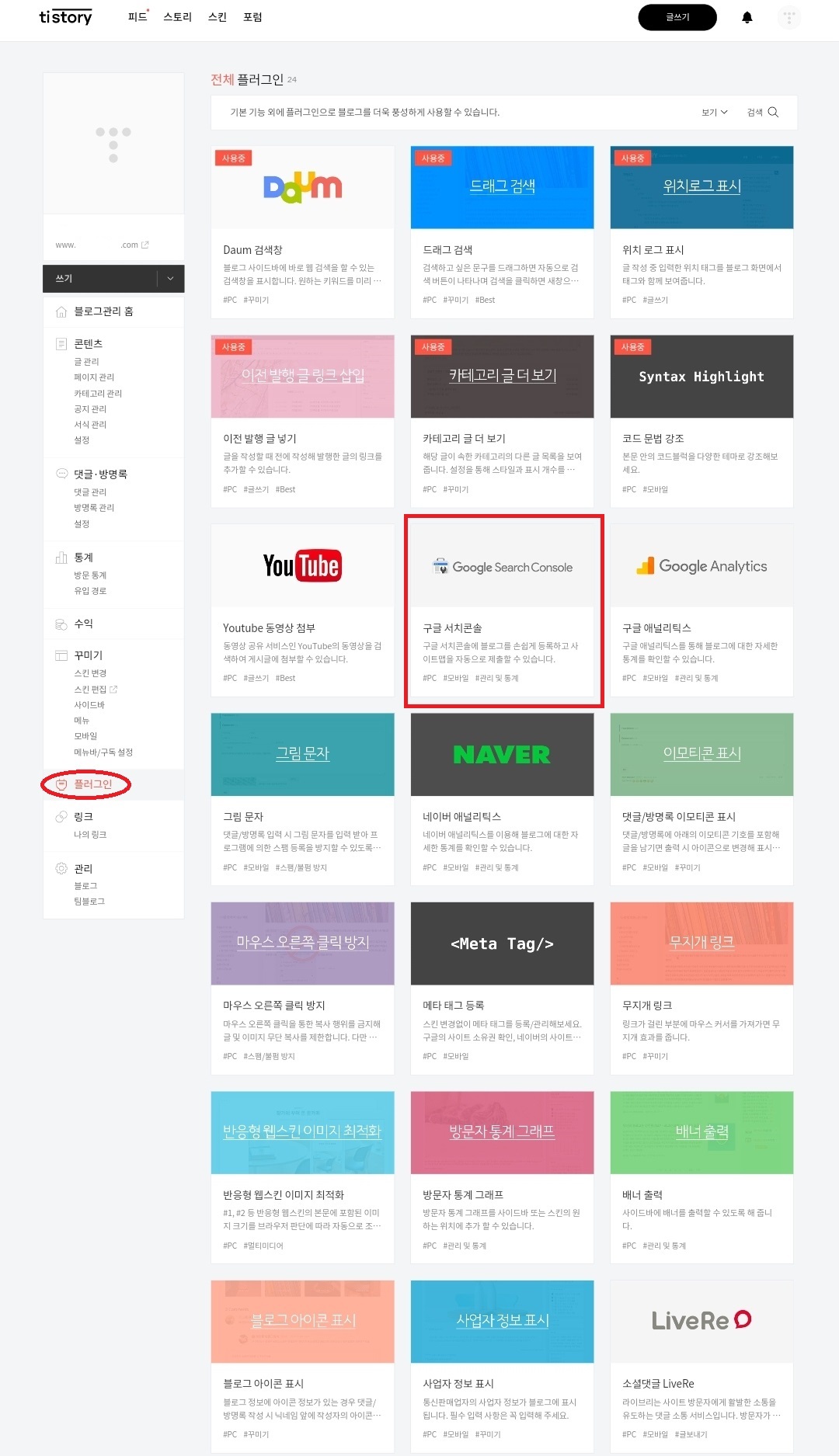
1. 티스토리 플러그인-구글서치콘솔
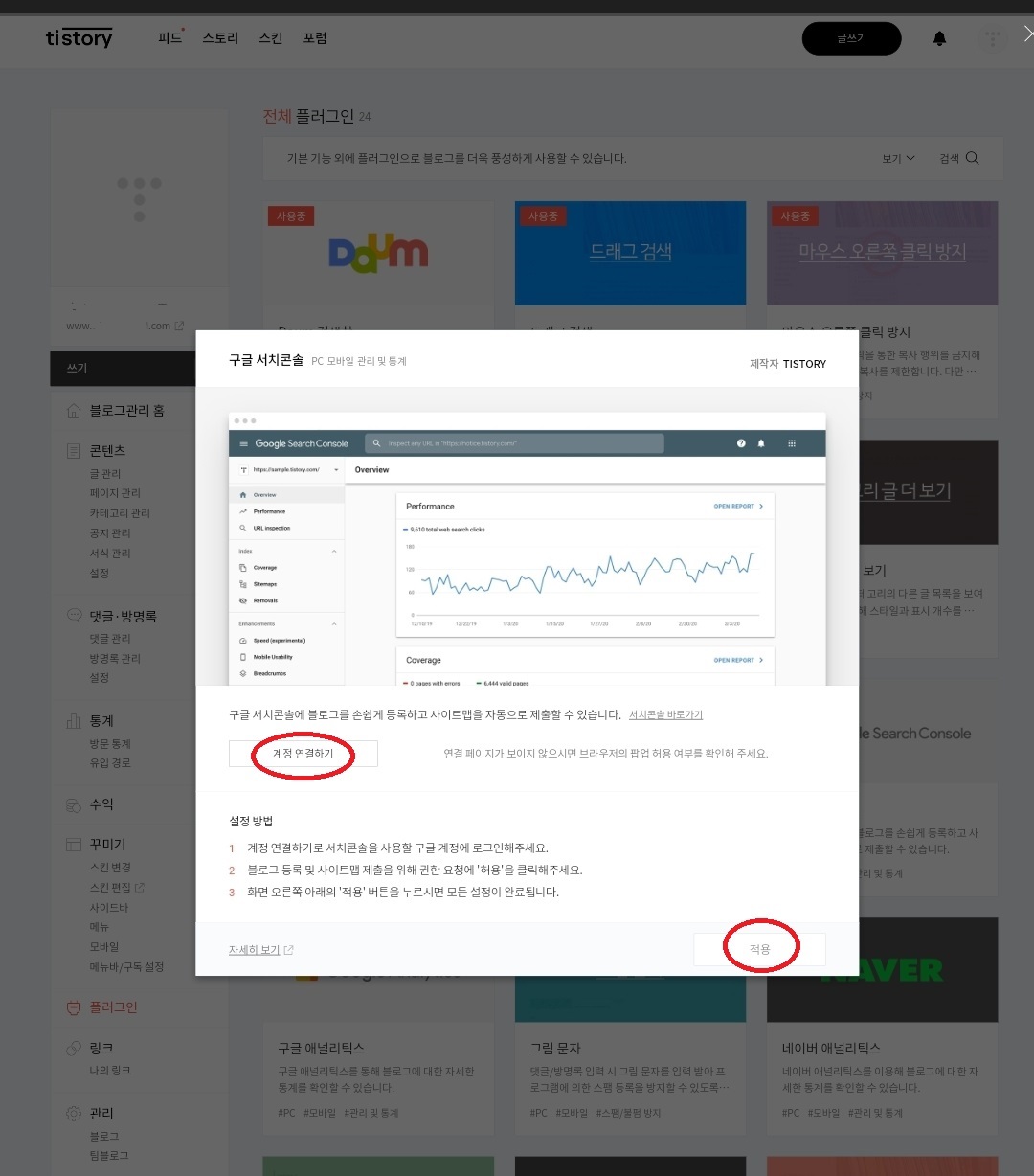
2. 구글계정연결하기-적용
3. 구글서치콘솔-도메인-블로그주소입력-계속
https://search.google.com/search-console/welcome?hl=ko
도메인으로 등록해야 하위 도메인도 같이 등록됨
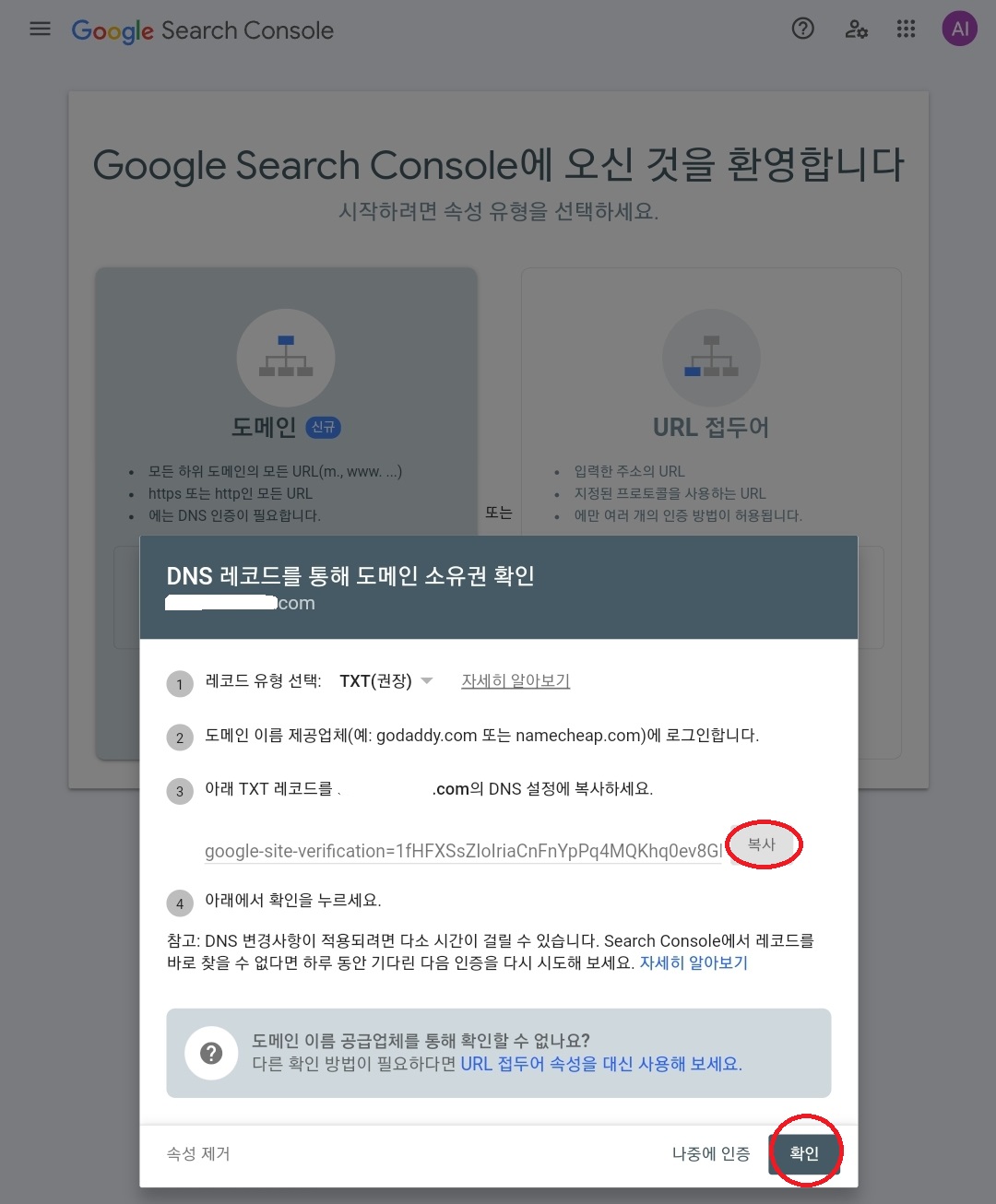
4. TXT 레코드복사-확인
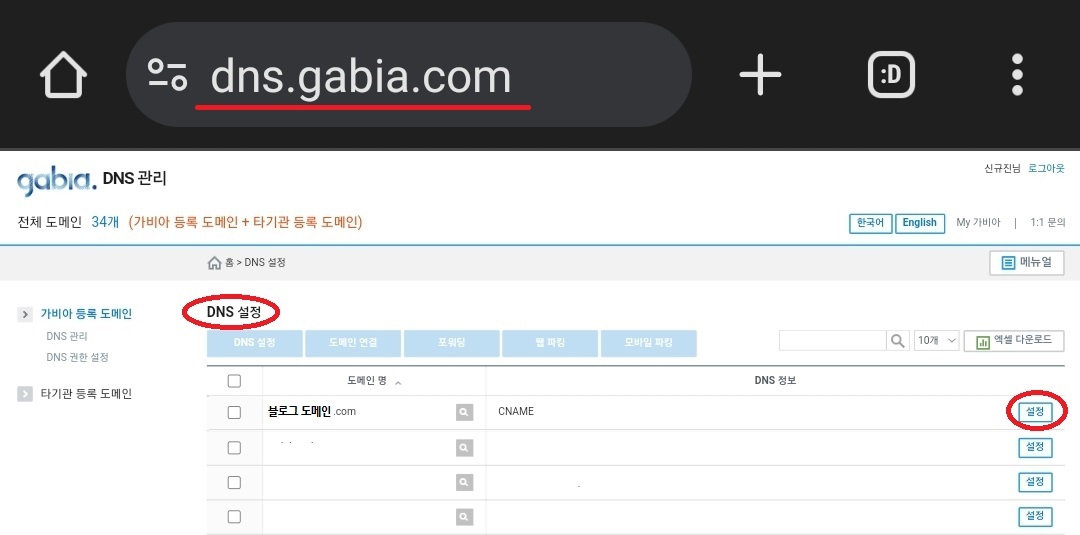
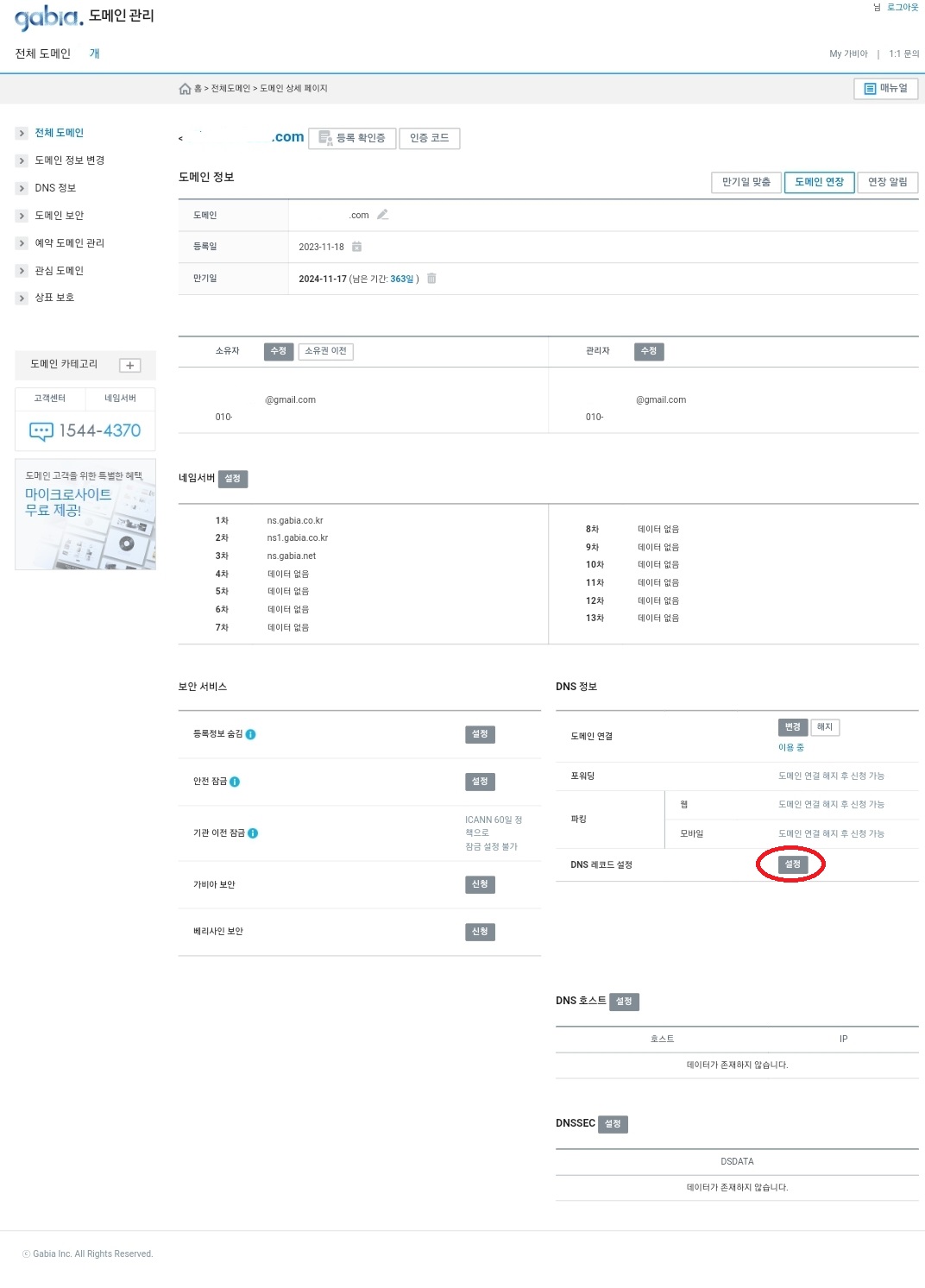
5. 가비아 DNS설정-설정
6. DNS레코드설정-레코드수정
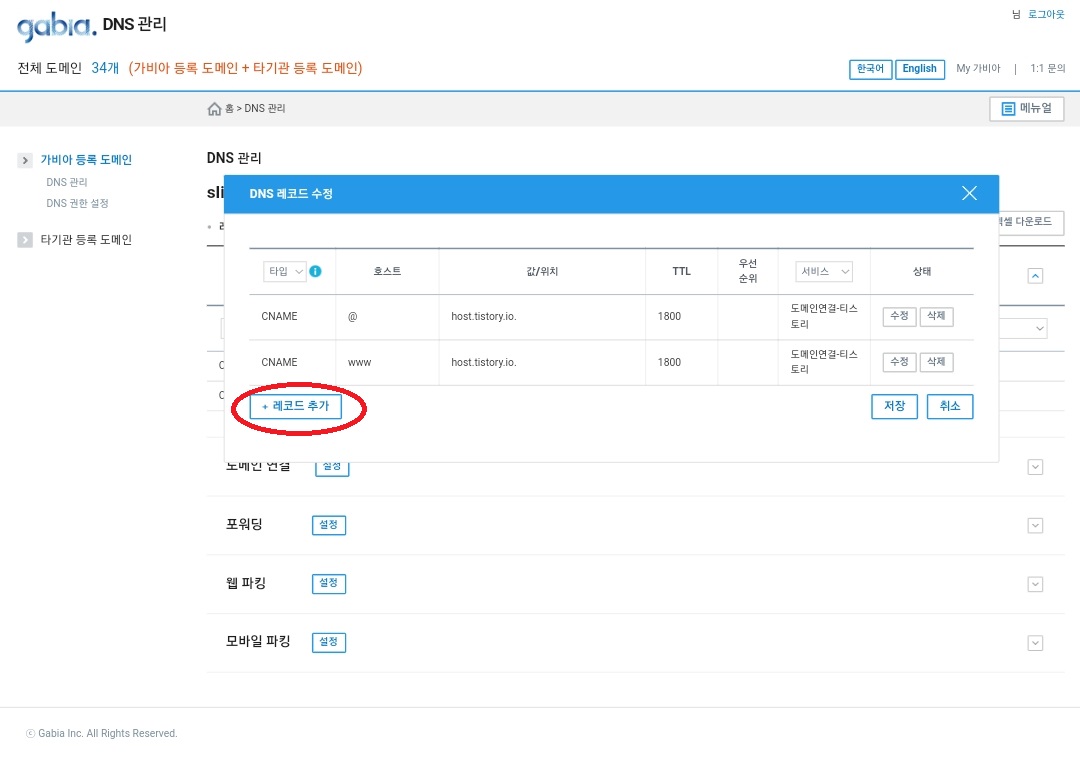
7. 레코드추가
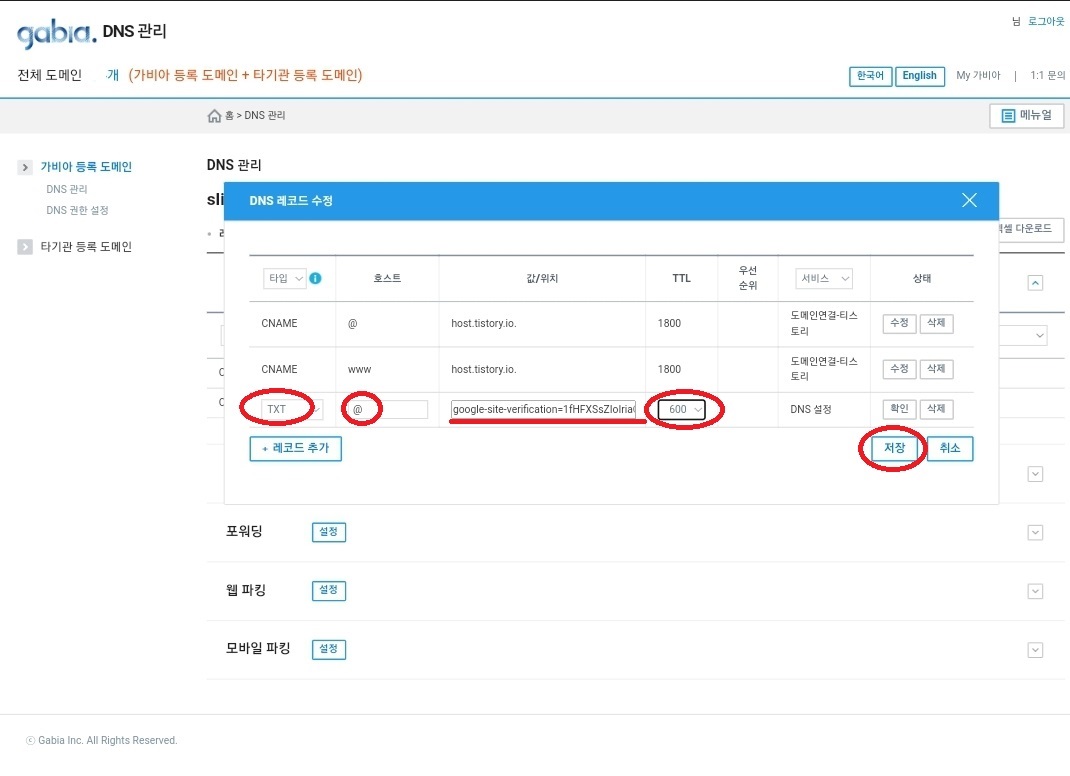
8. 타입: TXT, 호스트: @, TTL: 600-저장
600초 (10분)뒤 사이트 인증됨
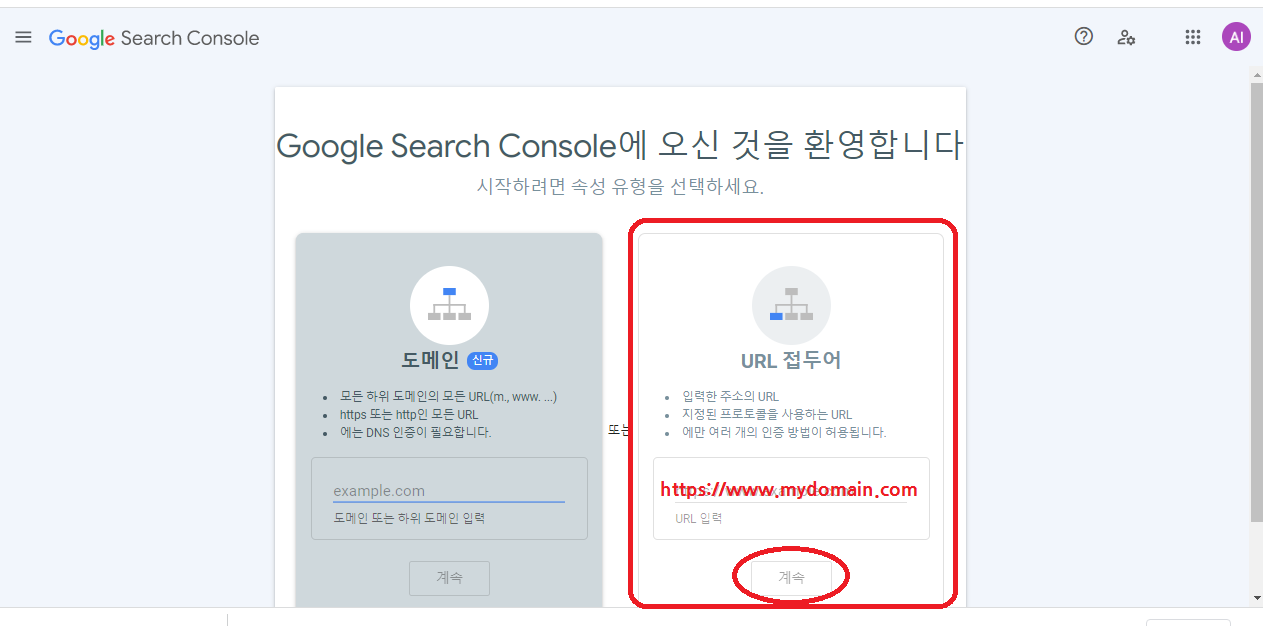
8-1. URL접두어-URL도메인주소 입력-확인
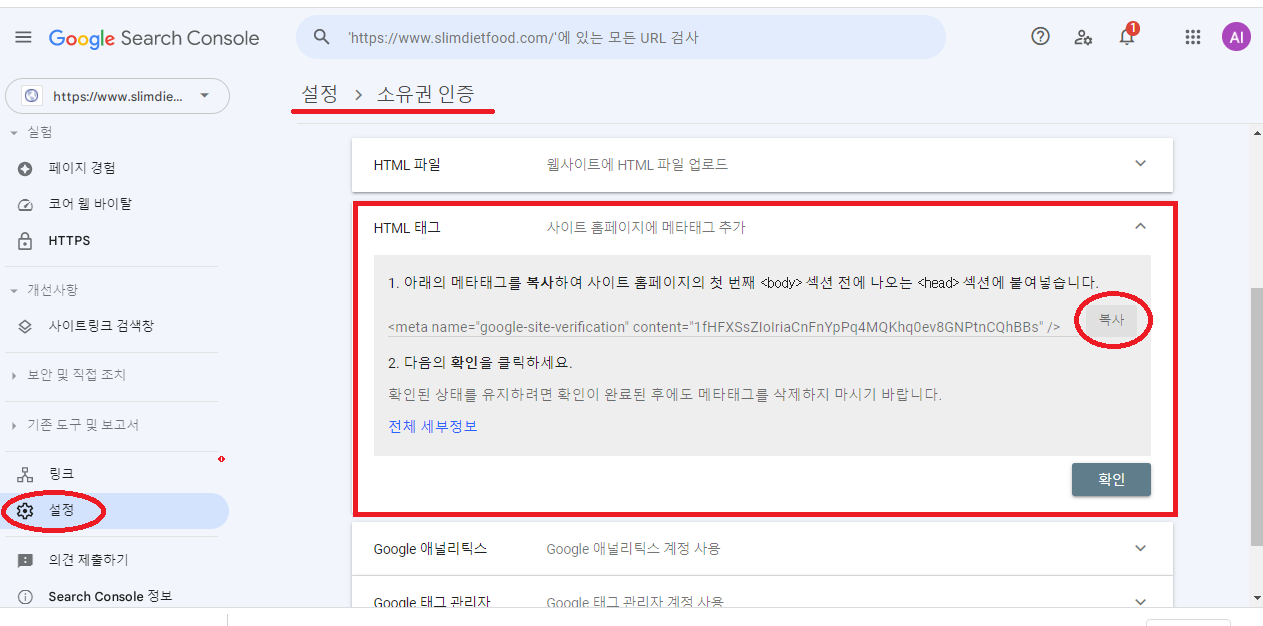
8-2. 설정-소유권인증-HTML태그-복사
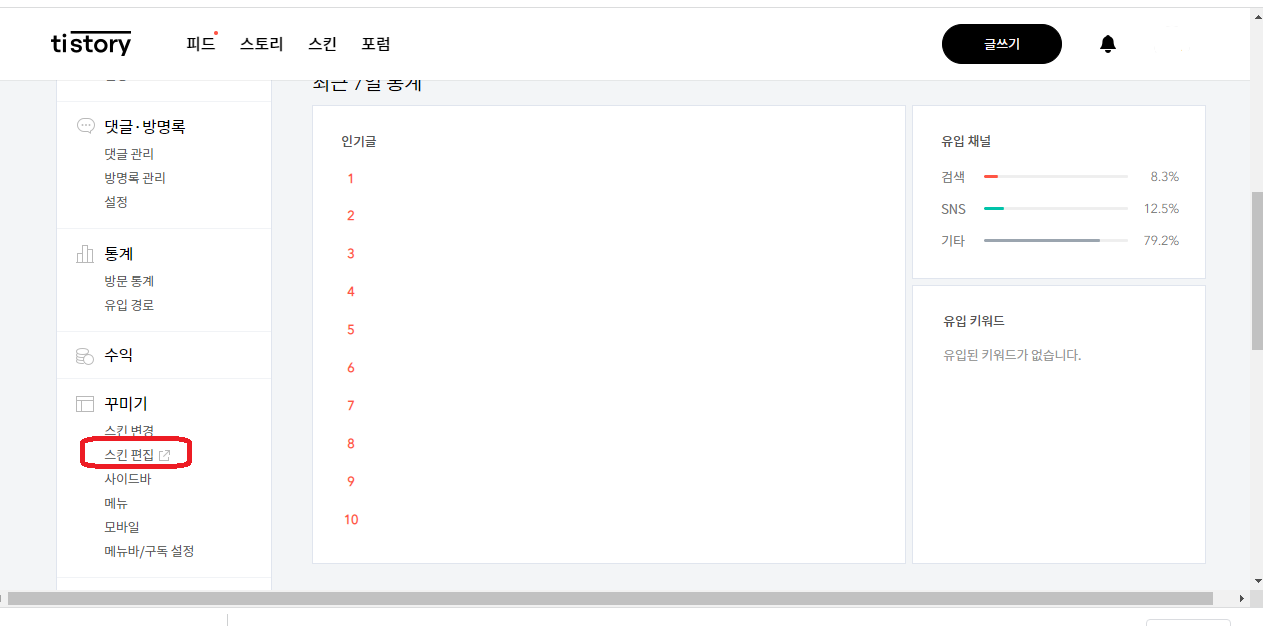
8-3 tistory-설정-꾸미기-스킨편집
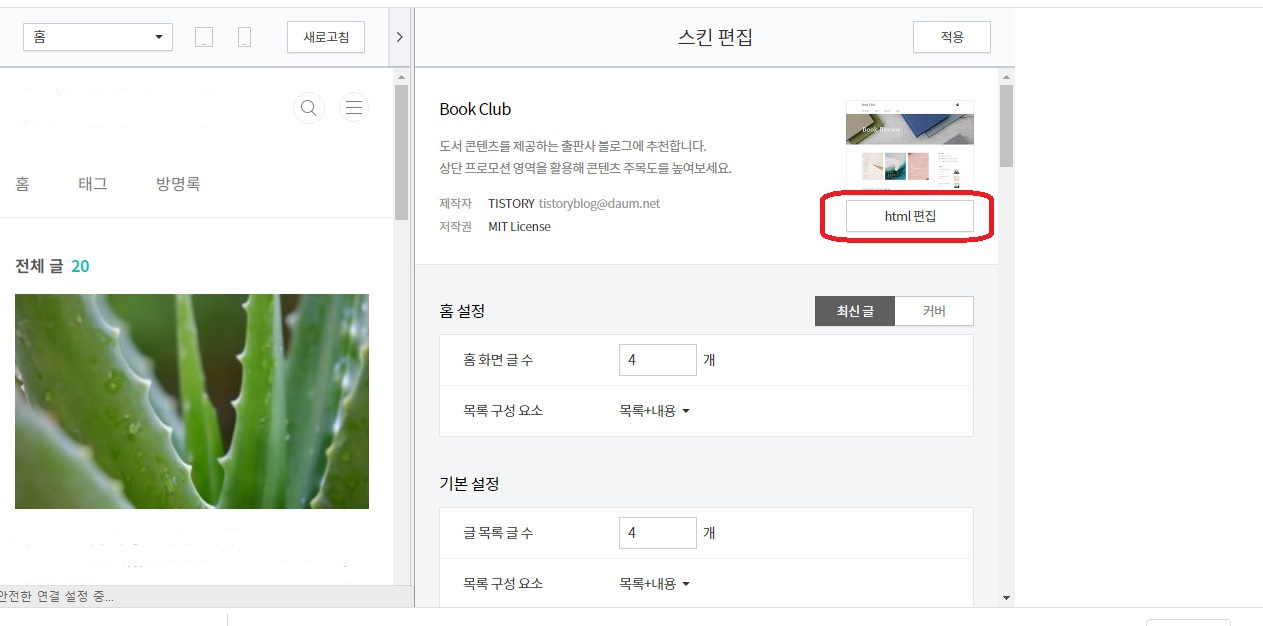
8-4 html편집
8-5. <head> 아래 붙여넣기
9. 구글서치콘솔-확인-html 태그 확인완료
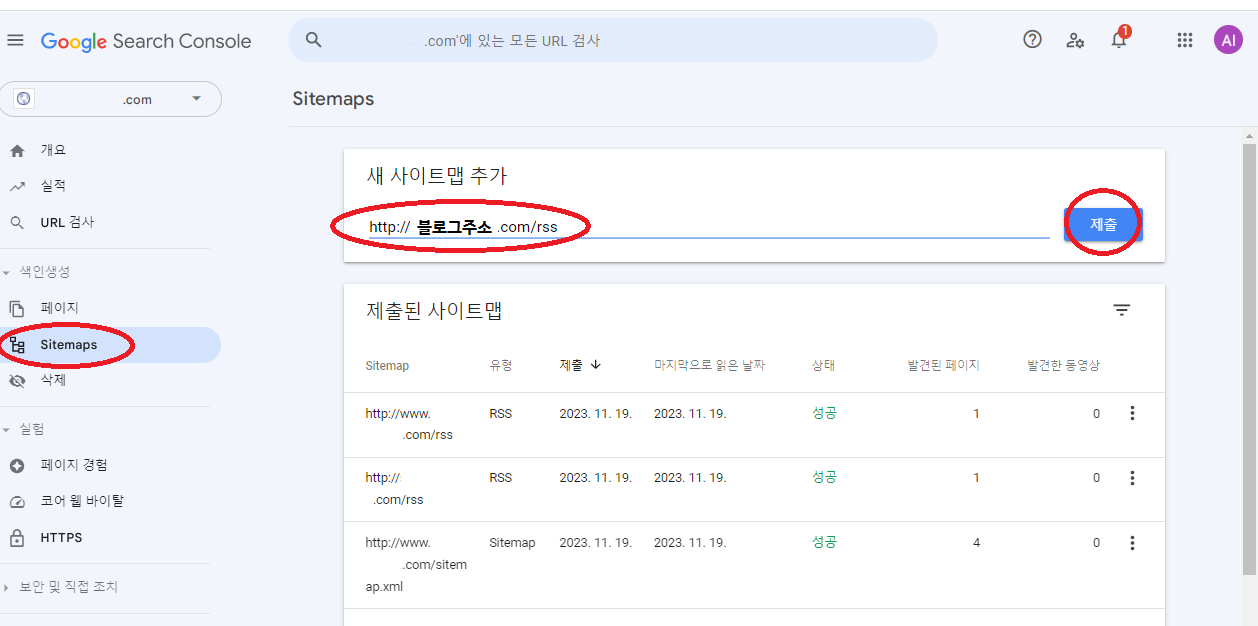
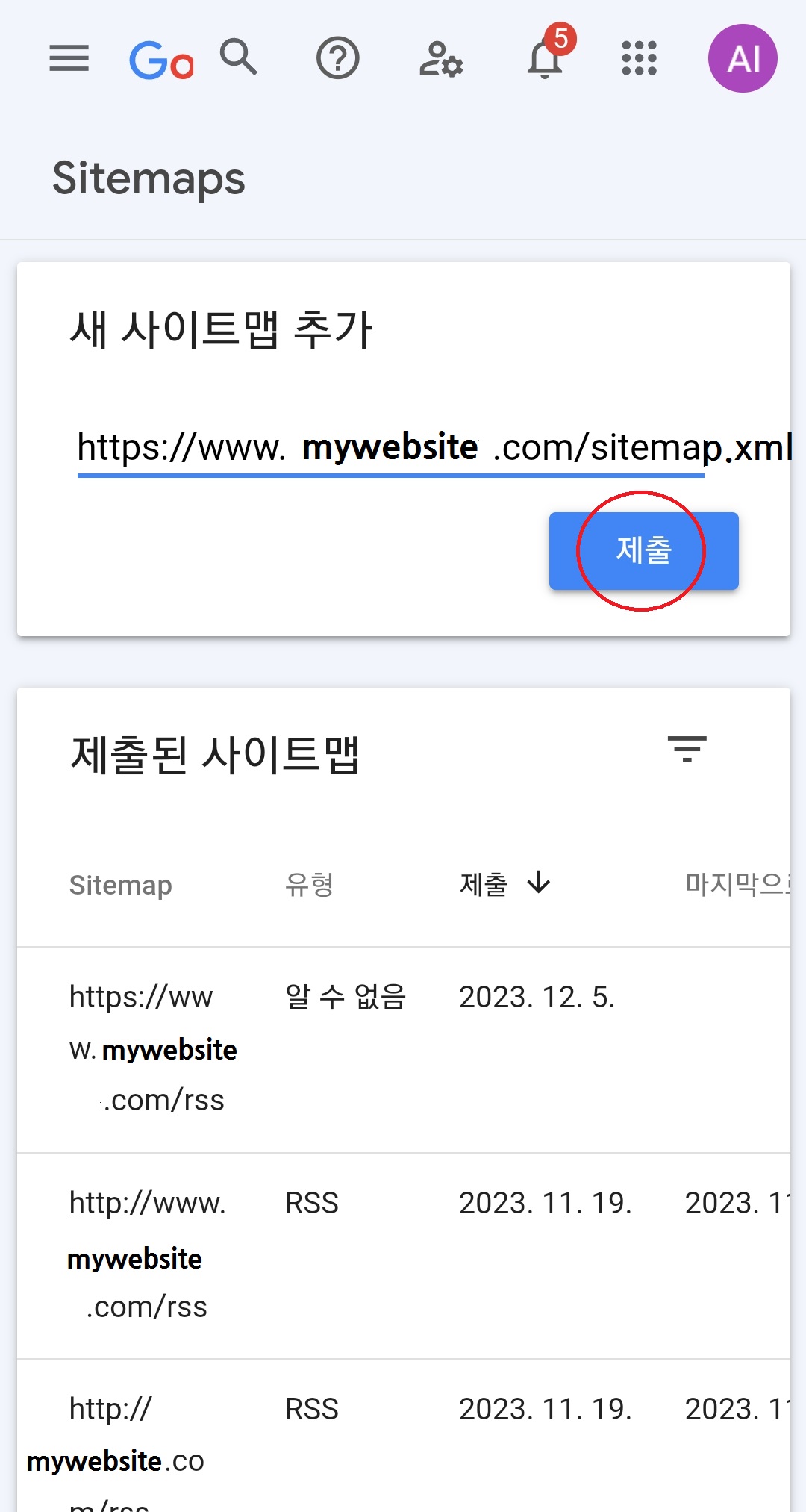
10. sitemaps-새 사이트맵 추가-블로그주소입력rss
http://mywebsite.com/sitemap.xml
http://www.mywebsite.com/sitemap.xml
https://www.mywebsite.com/sitemap.xml
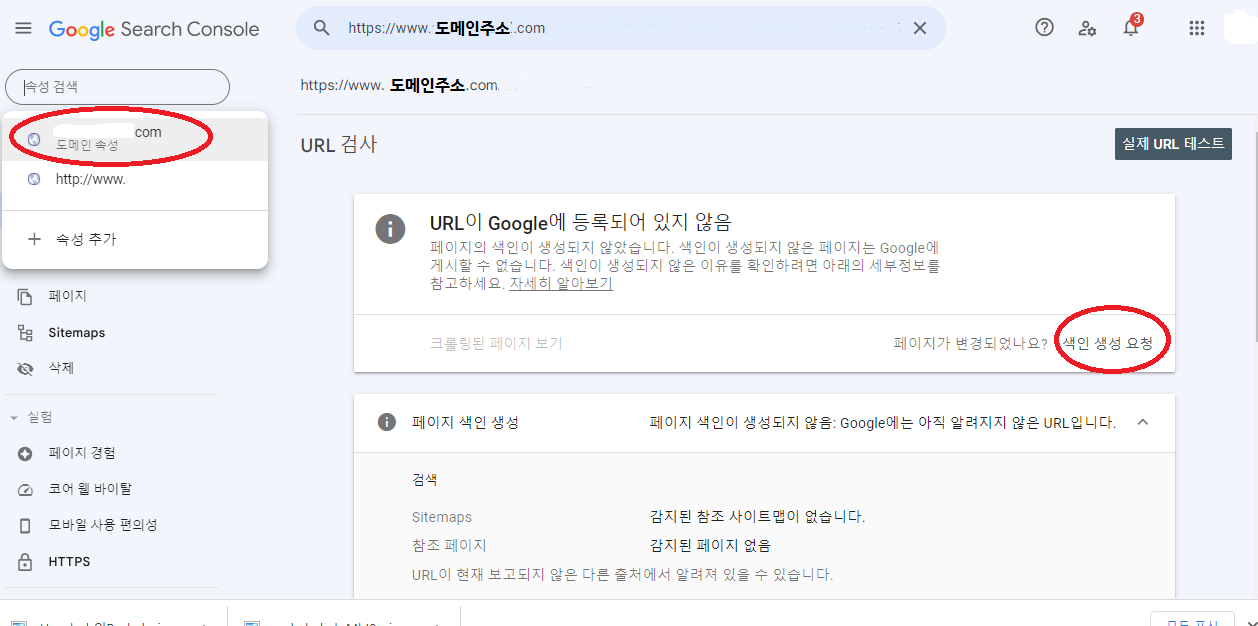
11. 도메인주소 색인생성요청
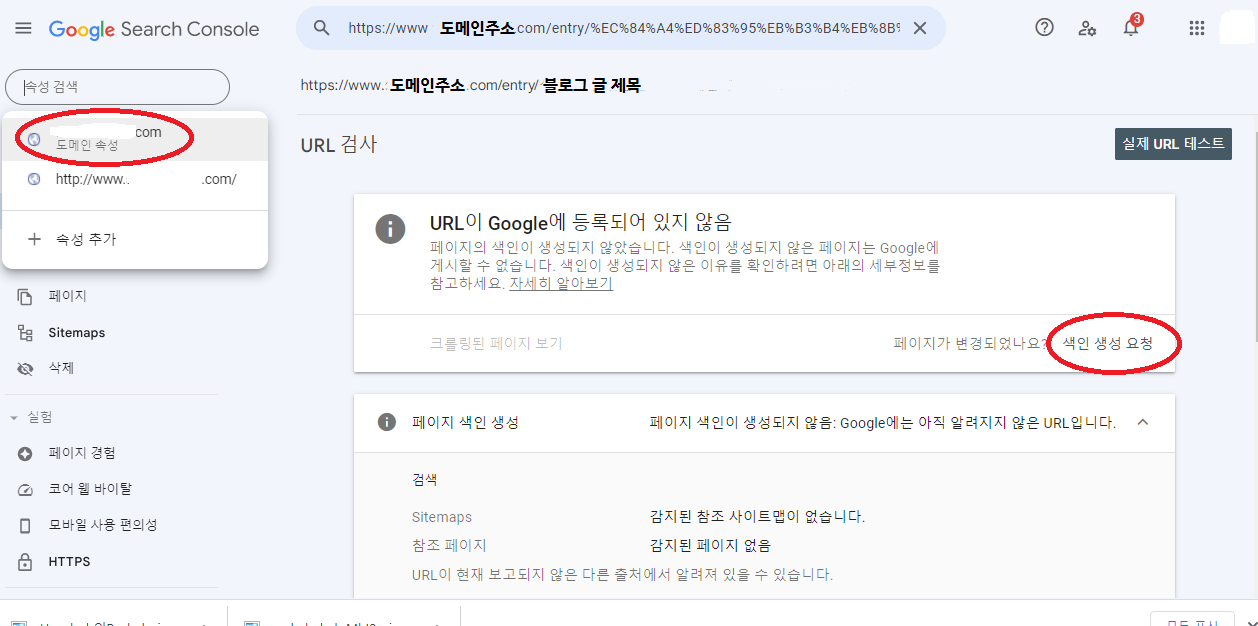
12. 블로그 작성후 글주소 색인생성요청
13. 색인 요청후 구글 검색창에 site:도메인주소.com 으로 검색하여 검색 결과에색인된 글갯수가 20개이면 구글 애드센스 신청가능
< 구글 서치콘솔 검색엔진등록 사진설명>
1. 티스토리 플러그인-구글서치콘솔
2. 구글계정연결하기-적용
3. 구글서치콘솔-도메
인-블로그주소입력-계속
https://search.google.com/search-console/welcome?hl=ko
도메인으로 등록해야 하위 도메인도 같이 등록됨

4. TXT 레코드복사-확인
5. 가비아 DNS설정-설정
6. DNS레코드설정-레코드수정
7. 레코드추가
8. 타입: TXT, 호스트: @, TTL: 600-저장
600초 (10분)뒤 사이트 인증됨
8-1. URL접두어-URL도메인주소 입력-확인
8-2. 설정-소유권인증-HTML태그-복사
8-3 tistory-설정-꾸미기-스킨편집
8-4 html편집
8-5. <head> 아래 붙여넣기

9. 구글서치콘솔-확인-html 태그 확인완료

10. sitemaps-새 사이트맵 추가-블로그주소입력rss
http://mywebsite.com/sitemap.xml
http://www.mywebsite.com/sitemap.xml
https://www.mywebsite.com/sitemap.xml

11. 도메인주소 색인생성요청
12. 블로그 작성후 글주소 색인생성요청
13. 색인 요청후 구글 검색창에 site:도메인주소.com 으로 검색하여 검색 결과에색인된 글갯수가 20개이면 구글 애드센스 신청가능